视频克隆
“视频克隆”用于把一个固定数字人形象作为 source,再用摄像头或上传视频作为 driving input,实时驱动 source 的表情、头动和嘴部动作。
它不进入 LLM / STT / TTS 对话链路,也不会复用“实时对话”的 speak 队列。第一版主路径是 live camera driving;上传 driving video 用于验证一段自拍视频的驱动效果。
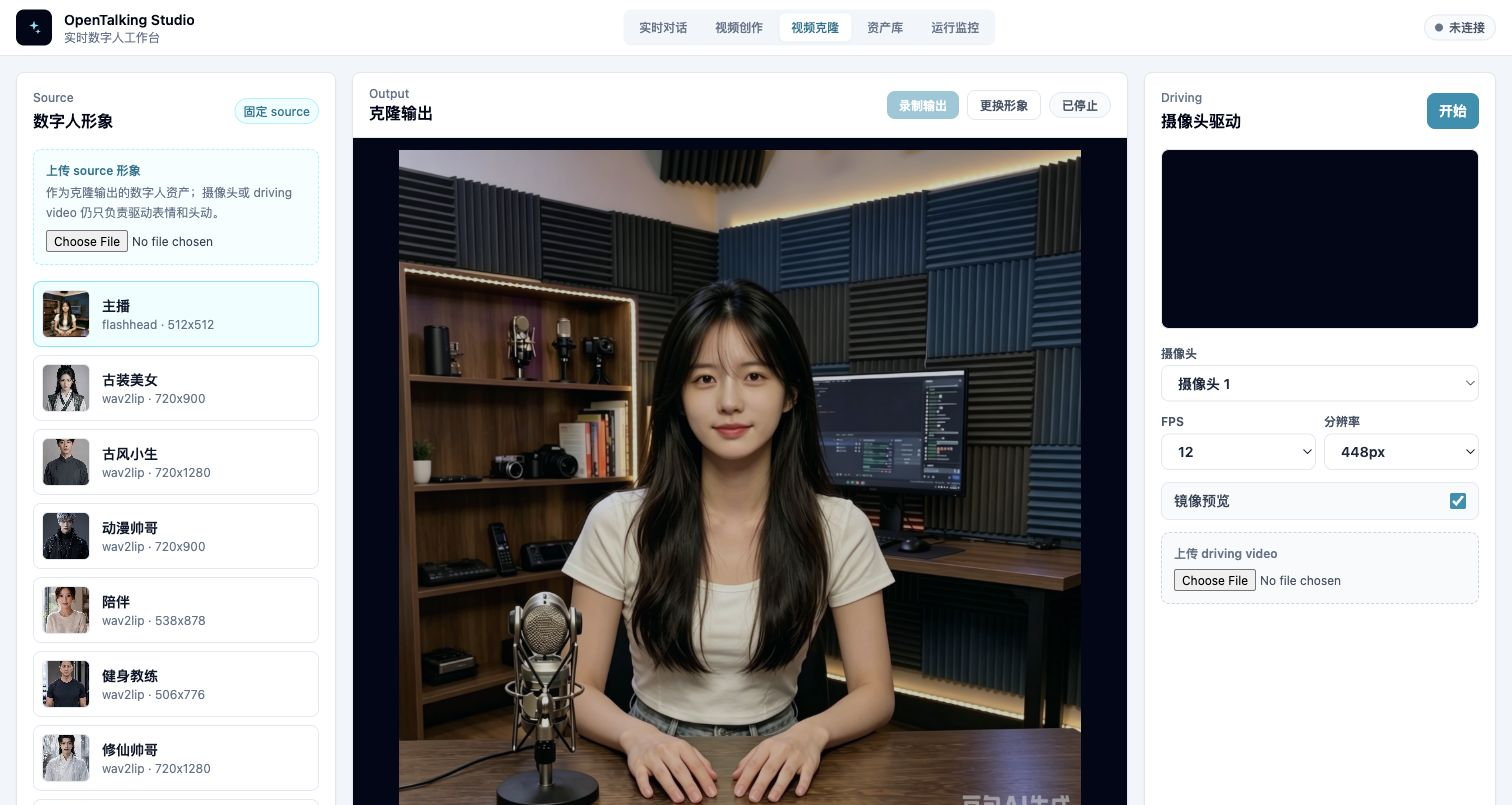
视频克隆页面:左侧固定 source,中间显示克隆输出,右侧配置摄像头或上传 driving video。
前置条件
视频克隆依赖 FasterLivePortrait runtime。先按FasterLivePortrait 部署文档启动 OmniRT,并确认 OpenTalking 能看到视频克隆状态。
常见检查:
如果状态显示未连接,先检查 OmniRT endpoint、FasterLivePortrait 源码依赖和模型权重路径。
Source 和 Driving
视频克隆里有两个容易混淆的概念:
source:最终显示出来的数字人形象。它来自 OpenTalking 形象库,或来自你上传的 source 图片。driving:提供表情、头动和嘴部动作的人脸输入。它可以来自摄像头,也可以来自上传的 driving video。
摄像头本人不会变成新的数字人身份。摄像头只提供 motion signal,最终输出仍是 source 数字人。
页面组成
左侧 Source
左侧用于固定 source 形象:
- 点击已有 Avatar,可以切换被驱动的数字人。
- 点击“上传 source 形象”,可以上传本地图片作为新的 source。
- 上传 source 后,OpenTalking 会把它加入当前形象库并自动选中。
建议使用清晰正脸或半身图,避免严重遮挡、极端侧脸和过暗画面。
中间 Output
中间显示克隆输出。顶部提供:
- “录制输出”:把当前输出录制并保存到导出视频资产库。
- “更换形象”:返回 source 选择。
- 状态按钮:显示当前是否已停止、连接中或运行中。
底部状态会显示发送帧、接收帧、丢帧和延迟,用于判断推理是否跟得上前端采样。
右侧 Driving
右侧配置 driving 输入:
- “摄像头”:选择本机摄像头。
- “FPS”:控制前端采样频率。
- “分辨率”:控制发送到 runtime 的帧尺寸。
- “镜像预览”:只影响摄像头预览和发送帧方向,适合自拍视频习惯。
- “上传 driving video”:用本地视频循环作为 driving input。
如果浏览器无法打开摄像头,可以先上传 driving video 验证后端视频克隆服务。
操作步骤
- 启动 FasterLivePortrait OmniRT runtime。
- 启动 OpenTalking,并打开 WebUI。
- 顶部切到“视频克隆”。
- 左侧选择 source 数字人,或上传新的 source 图片。
- 右侧选择摄像头,或上传 driving video。
- 根据需要调整 FPS、分辨率、驱动区域和嘴部参数。
- 点击“开始”。
- 观察中间输出;需要保存时点击“录制输出”。
- 点击“停止”或切换工作流,释放摄像头、WebSocket 和当前 clone session。
参数建议
拼回原图
建议默认开启。开启后会尽量把生成的人脸贴回 source 原图,保留原始构图,避免只看到放大的头部。
裁剪 driving 人脸
建议默认关闭。上传 driving video 时,如果画面被过度裁剪,嘴形和头部位置可能变得不自然。只有当 driving 画面里人脸太小、检测不稳定时,再尝试开启。
驱动区域
- “全表情”:适合完整头动和表情演示。
- “表情”:更侧重表情变化。
- “姿态”:更侧重头部姿态。
- “嘴部”:适合单独检查口型。
- “眼睛”:适合检查眨眼和眼部动作。
嘴部参数
“张嘴开合”可以增强或减弱嘴部幅度。“唇形重定向”可能改善嘴形闭合,但过强时容易变成单纯上下张嘴。建议小步调整,每次只改一个参数。
上传 driving video
上传 driving video 不会改变 source 身份。它只把视频里的脸作为 motion input。
建议 driving video:
- 人脸清晰、无遮挡。
- 不要离镜头太远。
- 不要大幅出画。
- 先使用短视频测试参数。
如果上传视频感觉嘴鼓、嘴张不开,先关闭“裁剪 driving 人脸”,再检查 driving 画面里人脸位置和尺度。
常见问题
摄像头打不开
确认页面通过 localhost 或 127.0.0.1 打开,浏览器已允许摄像头权限,且摄像头没有被其它应用占用。
视频克隆服务连接失败
检查 /video-clone/status,确认 FasterLivePortrait runtime 已启动,OpenTalking 的 OmniRT endpoint 指向正确服务。
嘴形只会上下张嘴
降低唇形重定向强度,或切回更完整的驱动区域。只看嘴部时可以使用“嘴部”区域,但完整演示建议使用“全表情”。
头部被放大
开启“拼回原图”。如果 source 图片本身脸部占比过大,可以换一张半身或构图更完整的 source。