WebUI 基础使用
WebUI 是 OpenTalking 的交互式工作台,用于完成 Avatar 选择、模型选择、音色配置和对话验证。它适合快速确认链路是否正常,也适合让非工程同学预览数字人效果。
WebUI 用来做什么
你可以在 WebUI 中完成这些操作:
- 从形象库选择内置或自定义 Avatar。
- 选择当前会话要使用的模型。
- 选择 TTS Provider 和音色。
- 输入文本或使用语音进行对话。
- 查看连接状态、会话状态和错误提示。
WebUI 不是生产后台,也不是完整的资产管理系统。它更像一个可视化调试和体验入口。
工作流入口
顶部导航提供不同工作流:
- “实时对话”:选择 Avatar、模型、音色后进入 LLM / TTS / talking-head 链路。
- “视频创作”:也可理解为视频制作;选择 Avatar 和音频来源,离线生成一段数字人口播视频。
- “视频克隆”:固定一个数字人资产作为 source,用摄像头或上传视频作为 driving,实时驱动 source 的表情和头动。
“视频创作”和“视频克隆”都是独立工作流,不会复用实时对话的 speak 队列。视频创作适合生成可下载的口播视频;视频克隆适合在 FasterLivePortrait runtime 已启动后,快速验证摄像头表情克隆效果。
打开 WebUI
通过快速启动脚本启动服务:
脚本完成后会输出 WebUI 地址,默认是:
如果你修改了端口,以终端输出为准。
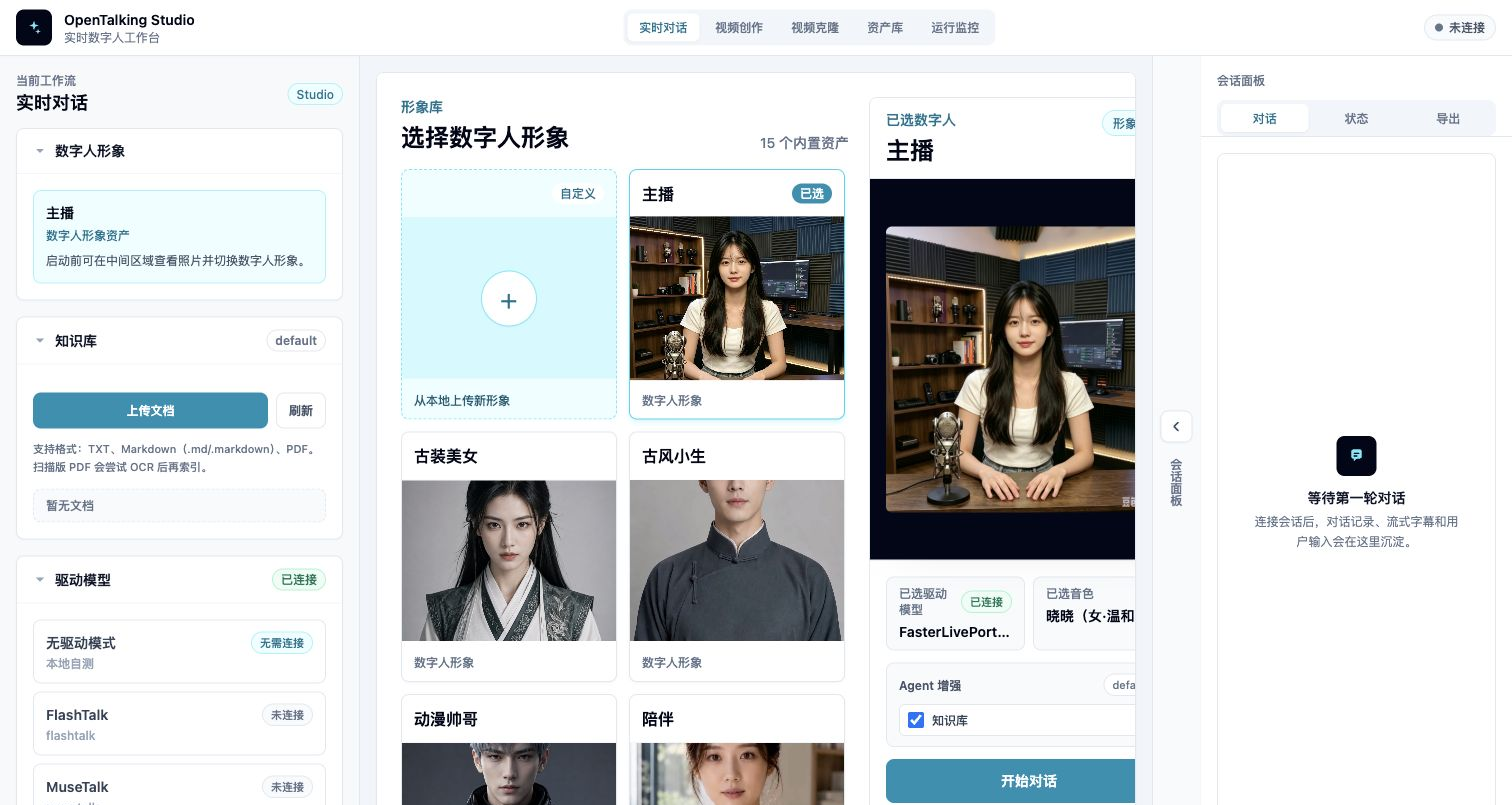
WebUI 首屏:顶部工作流、模型选择、形象库和会话面板。
页面组成
Avatar 选择
Avatar 选择区展示当前可用的数字人形象。每个 Avatar 通常包含预览图、名称和类型标识。自定义 Avatar 会带有“自定义形象”标识,并支持删除。
如果没有看到预期 Avatar,先确认它所在目录是否位于 OPENTALKING_AVATARS_DIR 下,并且包含合法的 manifest.json 和预览图。
模型选择
模型选择用于决定当前会话使用哪一个数字人驱动模型。Mock 模式下可以选择无真实推理的模式;本地或 OmniRT 模式下,需要确保模型权重、后端服务和启动参数已经准备好。
模型能力和后端选择的详细说明会放在模型支持中。
音色选择
音色选择用于决定数字人回复时使用的 TTS Provider 和 voice。不同 Provider 的音色标识、鉴权方式和延迟表现可能不同。
如果只是跑通流程,可以先使用默认音色;需要更自然或更贴近业务角色时,再进入音色与 TTS配置。
会话区
会话区用于输入文本、查看回复、播放数字人输出。开启语音能力时,浏览器会请求麦克风权限。
如果你只是验证模型链路,建议先用短文本开始,确认首帧、音频和字幕正常后,再测试长文本或连续语音。
视频创作区
进入“视频创作”后,页面分为三列:
- 左侧 Source:选择当前口播视频使用的数字人形象,或上传图片创建新形象。
- 中间 Offline Generation:选择当前后端已连接的生成模型、标题和音频来源。音频来源支持上传音频、文本合成和复刻音色。
- 右侧 Result:生成完成后预览、下载,或进入资产库查看保存的视频。
详细操作见视频创作。
视频克隆区
进入“视频克隆”后,页面分为三列:
- 左侧 Source:选择已有数字人形象,或上传新的 source 图片。source 是最终被驱动的数字人资产。
- 中间 Output:显示克隆输出、连接状态、发送/接收帧数、丢帧和延迟。
- 右侧 Driving:选择摄像头、设置 FPS/分辨率,或上传 driving video。driving 只负责提供表情和头动,不会成为新的数字人身份。
上传 source 形象时建议使用清晰正脸或半身图。上传后会加入当前形象库并自动选中。上传 driving video 则用于测试一段自拍视频的驱动效果;它与 source 上传是两件事。
常用参数:
- “拼回原图”:保持 source 原始构图,避免只看到放大的头部。
- “裁剪 driving 人脸”:默认关闭;当 driving 画面里人脸太小或检测不稳定时再开启。
- “张嘴开合”“唇形重定向”:用于调嘴部效果。唇形重定向可能改善嘴形,但过强时会变成单纯上下张嘴。
- “驱动区域”:只想看口型时选“嘴部”;需要更完整表情时选“全表情”。
详细操作见视频克隆。
状态与错误提示
WebUI 会展示服务连接、会话创建、模型调用和 TTS 调用相关错误。遇到问题时,先看页面提示,再到终端查看 API / WebUI 日志。
第一次使用流程
1. 选择 Avatar
进入页面后,先从形象库选择一个 Avatar。建议第一次使用内置 Avatar,这样可以排除自定义素材问题。
2. 选择模型
选择与启动方式匹配的模型。例如:
- Mock 模式:选择 mock / driverless 相关选项。
- 本地 QuickTalk:选择
quicktalk。 - OmniRT 后端:选择启动参数中指定的模型。
3. 选择音色
使用默认音色即可开始验证。如果配置了多个 Provider,可以先试听,再选择当前会话使用的音色。
4. 创建会话
确认 Avatar、模型和音色后创建会话。会话创建成功后,页面会进入可对话状态。
5. 允许麦克风权限
如果要使用语音输入,浏览器会弹出麦克风授权。只使用文字输入时,可以先跳过语音权限。
6. 开始对话
输入一句短文本,例如:
确认回复、音频和数字人画面都正常后,再测试更复杂的输入。
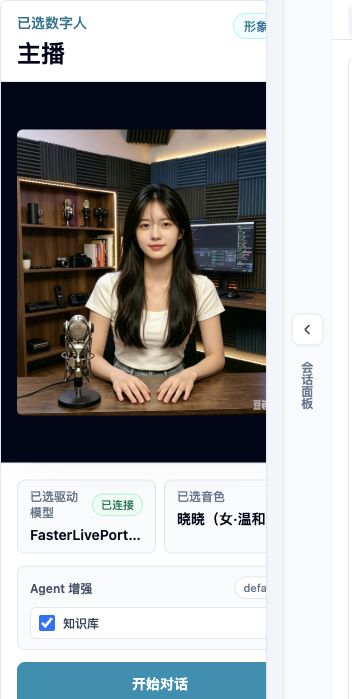
会话启动前确认:点击“开始对话”前检查 Avatar、驱动模型和音色。
常用操作
切换 Avatar
切换 Avatar 后,建议重新创建会话。不同 Avatar 的素材格式、参考图和模型适配情况可能不同,旧会话不一定能复用。
切换模型
切换模型前,确认当前启动后端支持该模型。如果后端没有准备好,创建会话时可能返回模型不可用或推理连接失败。
切换音色
切换音色会影响后续回复的 TTS 输出。已经生成的回复不会重新合成。
查看字幕与事件
页面会展示对话文本、回复文本和部分状态事件。需要更详细的后端事件时,可以查看 API 日志或后续参考资料中的事件说明。
使用视频创作
确认 OpenTalking 已启动后:
- 顶部切到“视频创作”。
- 左侧选择已有 Avatar,或上传图片创建新的口播形象。
- 中间选择当前后端可用的生成模型,例如
quicktalk、wav2lip或fasterliveportrait。 - 选择音频来源:上传音频、文本合成,或先复刻音色。
- 点击“生成并保存”。
- 在右侧预览结果,或进入资产库下载视频。
使用视频克隆
确认 FasterLivePortrait 和 OmniRT 已按模型文档启动后:
- 顶部切到“视频克隆”。
- 左侧选择已有形象,或上传新的 source 图片。
- 右侧选择摄像头;如果只是验证上传视频驱动,可以上传 driving video。
- 根据需要调整 FPS、分辨率、驱动区域和嘴部参数。
- 点击“开始”,在中间预览输出。
- 点击“停止”或切回其它页面时,浏览器会释放摄像头和 WebSocket。
停止或重建会话
当模型卡住、音频中断或配置切换后表现异常时,优先停止当前会话并重新创建。必要时使用:
停止服务后重新启动。
常见问题
页面空白或资源加载失败
确认 WebUI dev server 是否仍在运行,并检查终端是否有前端编译错误。
创建会话失败
先确认 API 在线:
再检查模型后端是否与 WebUI 中选择的模型一致。
没有声音
检查浏览器是否静音、TTS Provider 是否配置成功、音色是否可用。如果使用云端 TTS,还需要确认 Key 和网络访问。
麦克风不可用
检查浏览器权限、系统麦克风权限和当前页面是否通过 localhost / 127.0.0.1 打开。部分浏览器对非安全来源的音频权限有额外限制。
视频克隆无法启动摄像头
确认页面通过 localhost 或 127.0.0.1 打开,浏览器已允许摄像头权限,且摄像头没有被其它应用占用。如果摄像头不可用,可以先上传 driving video 验证后端视频克隆服务。
视频克隆服务连接失败
先检查 /video-clone/status,再确认 OmniRT FasterLivePortrait runtime 已启动。模型启动步骤见 FasterLivePortrait。