优云智算镜像快速体验
本页介绍如何在优云智算平台使用已发布的 OpenTalking 镜像完成一次快速体验。全流程只需要在平台页面和 OpenTalking Studio 页面中点击操作。
- 镜像地址:https://www.compshare.cn/images/TdDwmKZUZebI
- 浏览器访问入口:5173
- 默认体验链路:OpenTalking Studio + OmniRT + QuickTalk
文档中的截图已对账号、余额、实例标识、公网地址、二维码等敏感信息做打码处理。
1. 注册并完成认证
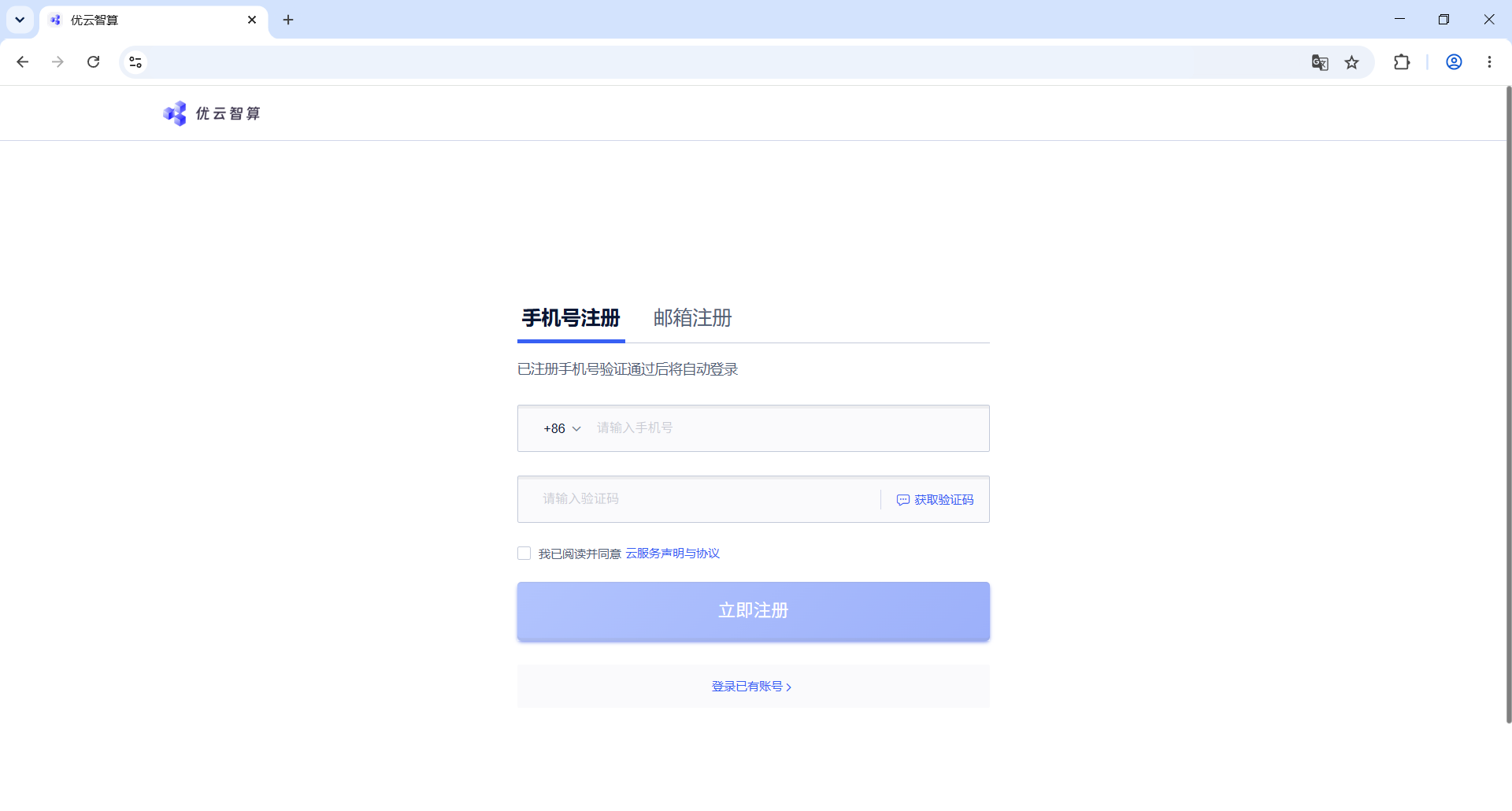
如果还没有优云智算账号,打开镜像页面后按页面提示进入注册页。你可以选择“手机号注册”或“邮箱注册”。以手机号注册为例,填写手机号,点击“获取验证码”,输入验证码,勾选服务协议,然后点击“立即注册”。已有账号可以点击“登录已有账号”。
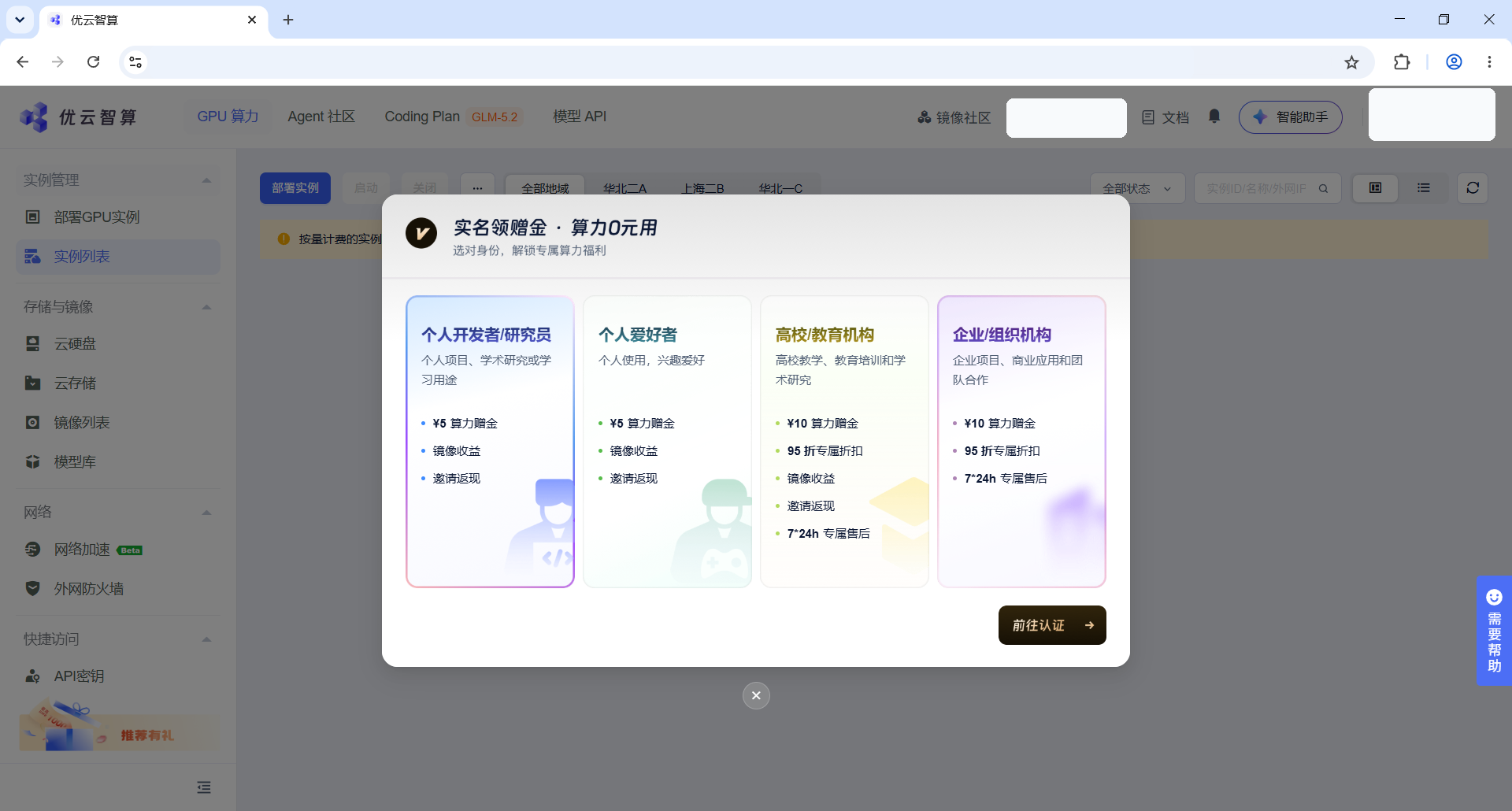
注册后如果弹出“实名领赠金”窗口,选择符合自己身份的卡片。个人用户通常选择“个人开发者/研究员”或“个人爱好者”,然后点击右下角的“前往认证”。
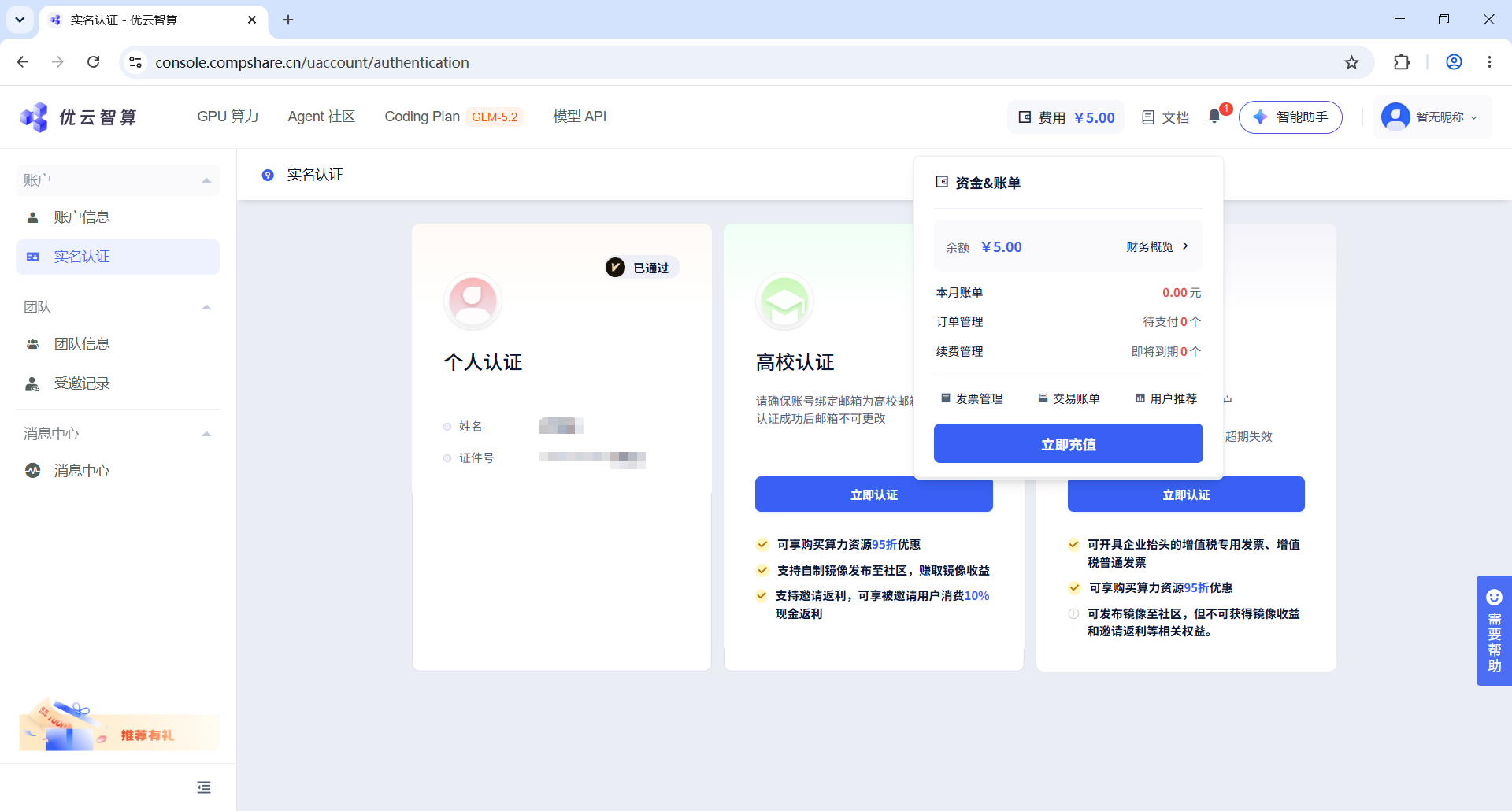
进入“实名认证”页面后,选择对应认证类型。个人用户点击“个人认证”卡片中的“立即认证”;高校或企业用户按自己的组织类型点击对应卡片中的“立即认证”。
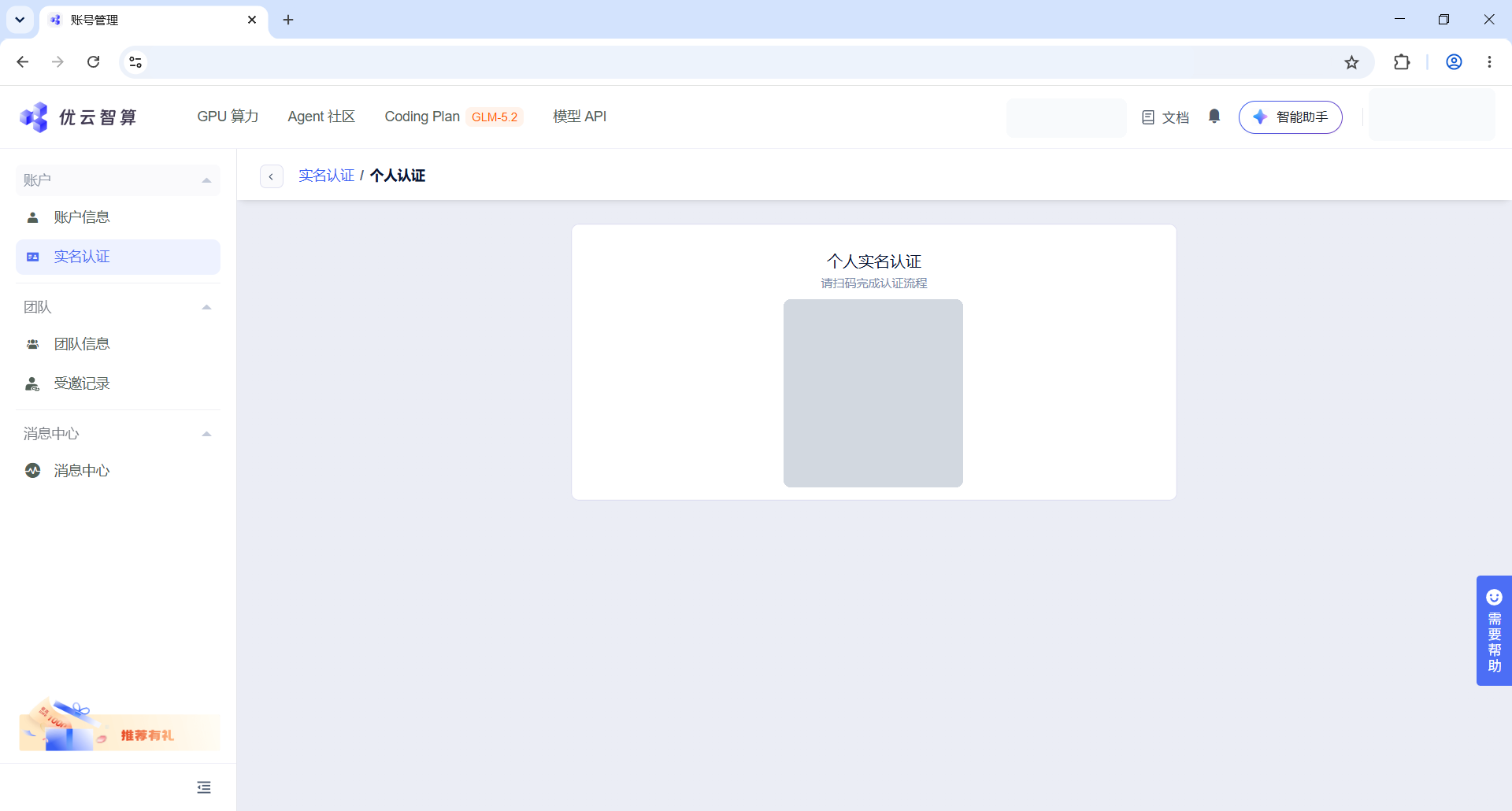
如果页面显示扫码认证,用手机扫描页面中的二维码并按手机端提示完成授权。截图中的二维码已打码,实际操作时请扫描你自己页面上显示的二维码。
2. 从镜像页创建实例
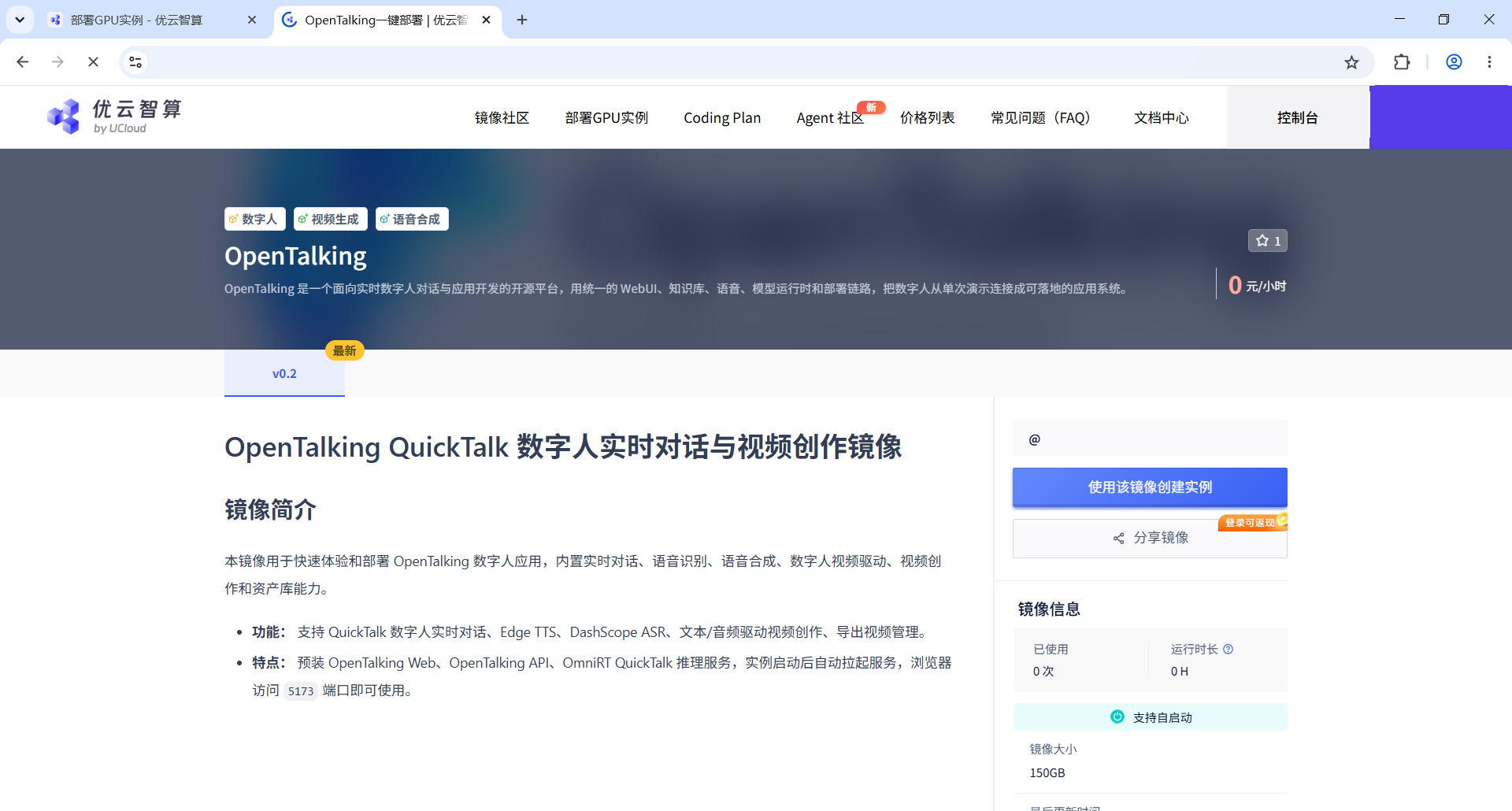
打开 OpenTalking 镜像页面后,确认页面标题为 OpenTalking。右侧操作区有“使用该镜像创建实例”按钮,点击它进入实例部署页面。
3. 选择实例配置
进入部署页面后,先选择地域。建议优先选择有空闲资源的地域;如果某个地域或卡型显示资源不足,可以切换到其他地域或 GPU 型号。
在“实例配置”区域,依次确认“实例类型”“GPU 型号”“GPU 数量”和“CPU 配置”。快速体验建议使用单卡实例,GPU 数量选择 1 即可。
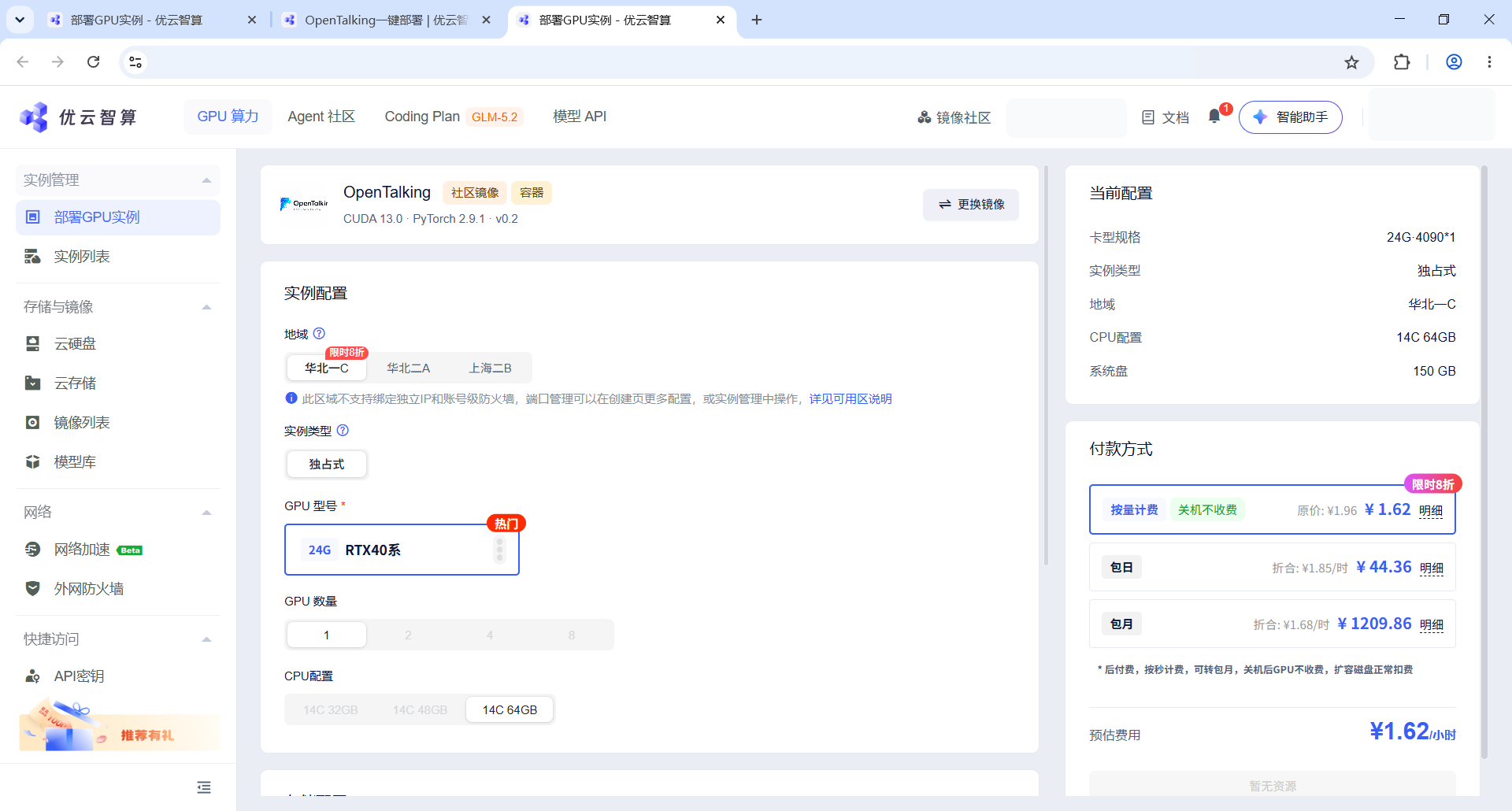
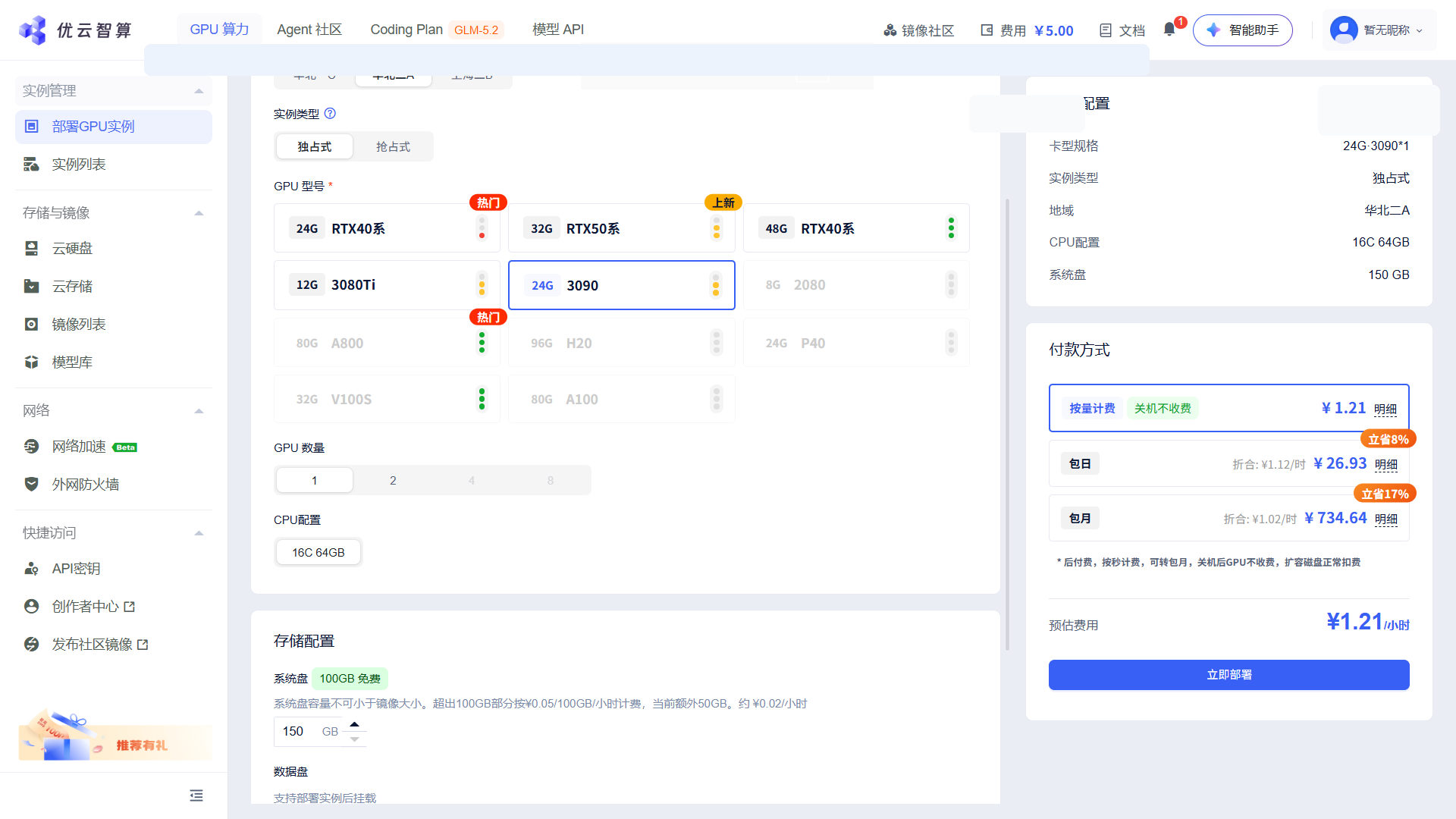
继续向下检查存储配置和右侧“当前配置”。确认无误后,在“付款方式”中选择合适的计费方式,然后点击右下角“立即部署”。
4. 等待实例运行
部署提交后,回到“实例列表”。实例刚创建时会显示“初始化”等状态,此时等待即可;如果列表没有变化,可以点击右上角刷新按钮。
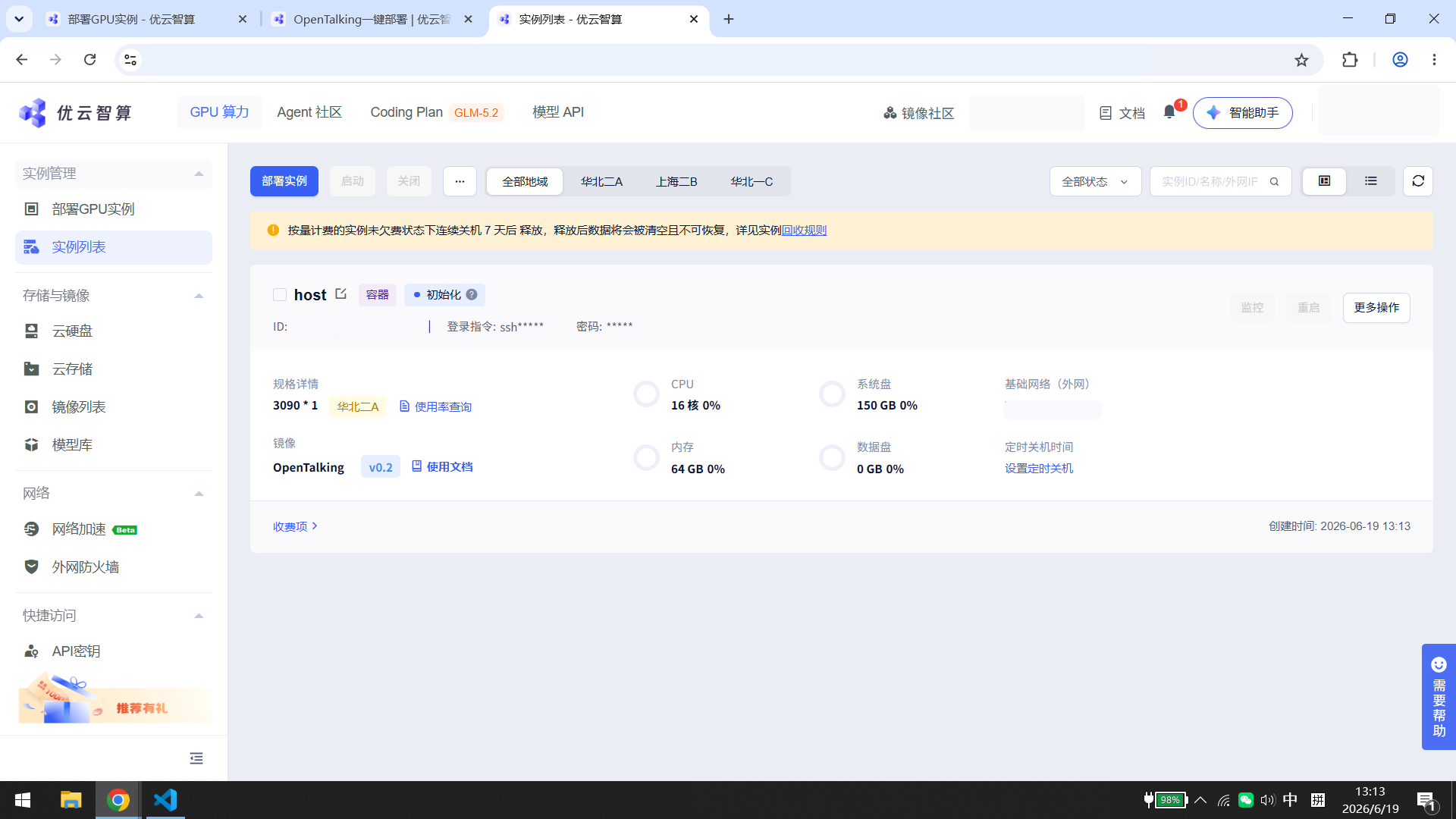
当实例状态变为“运行中”后,实例卡片右侧会出现多个操作按钮。快速体验 OpenTalking 时,点击“WebUI”。如果需要确认后端服务入口,也可以在同一行看到“Omnirt-Quicktalk”按钮。
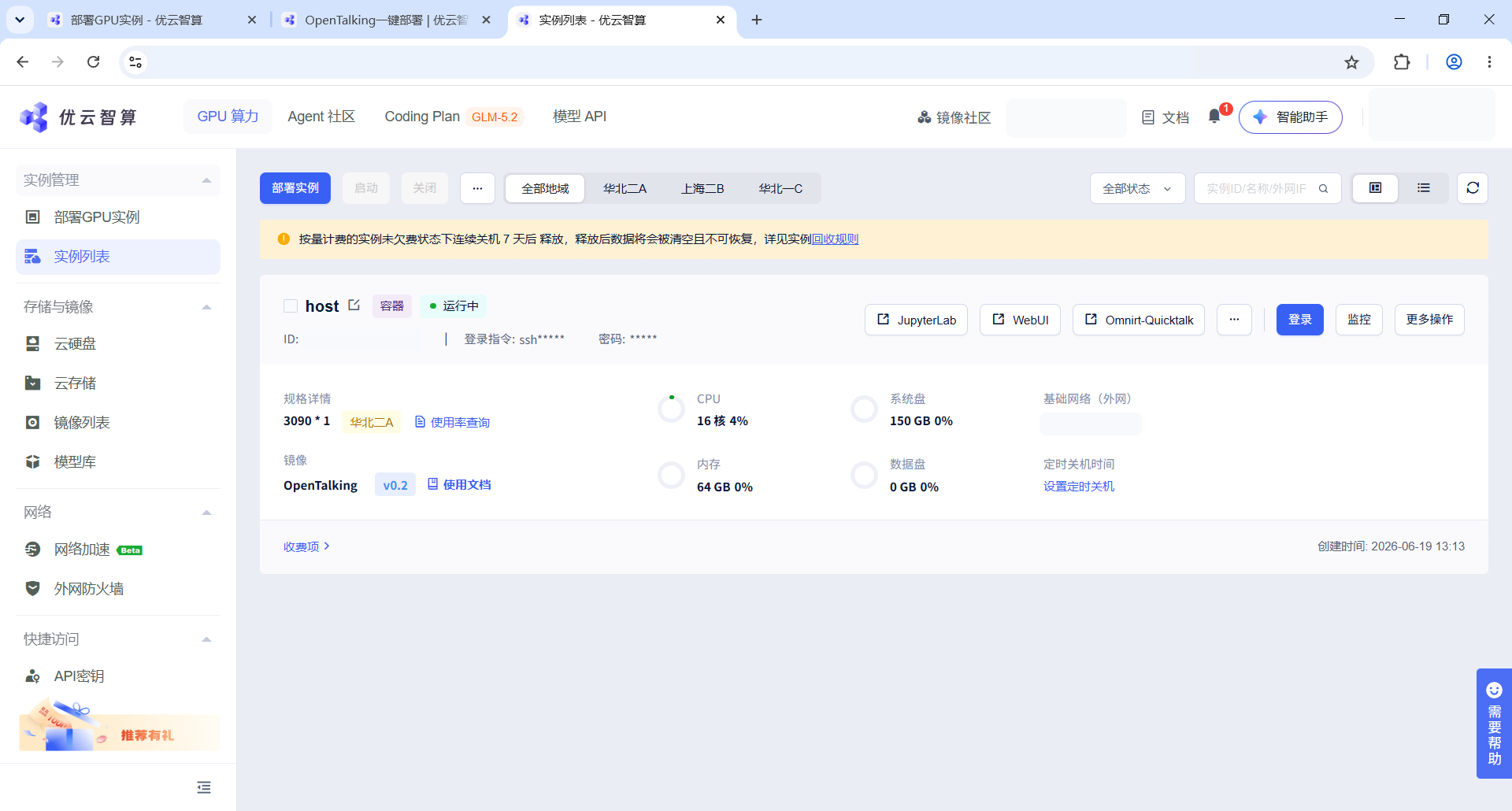
5. 打开 OpenTalking Studio
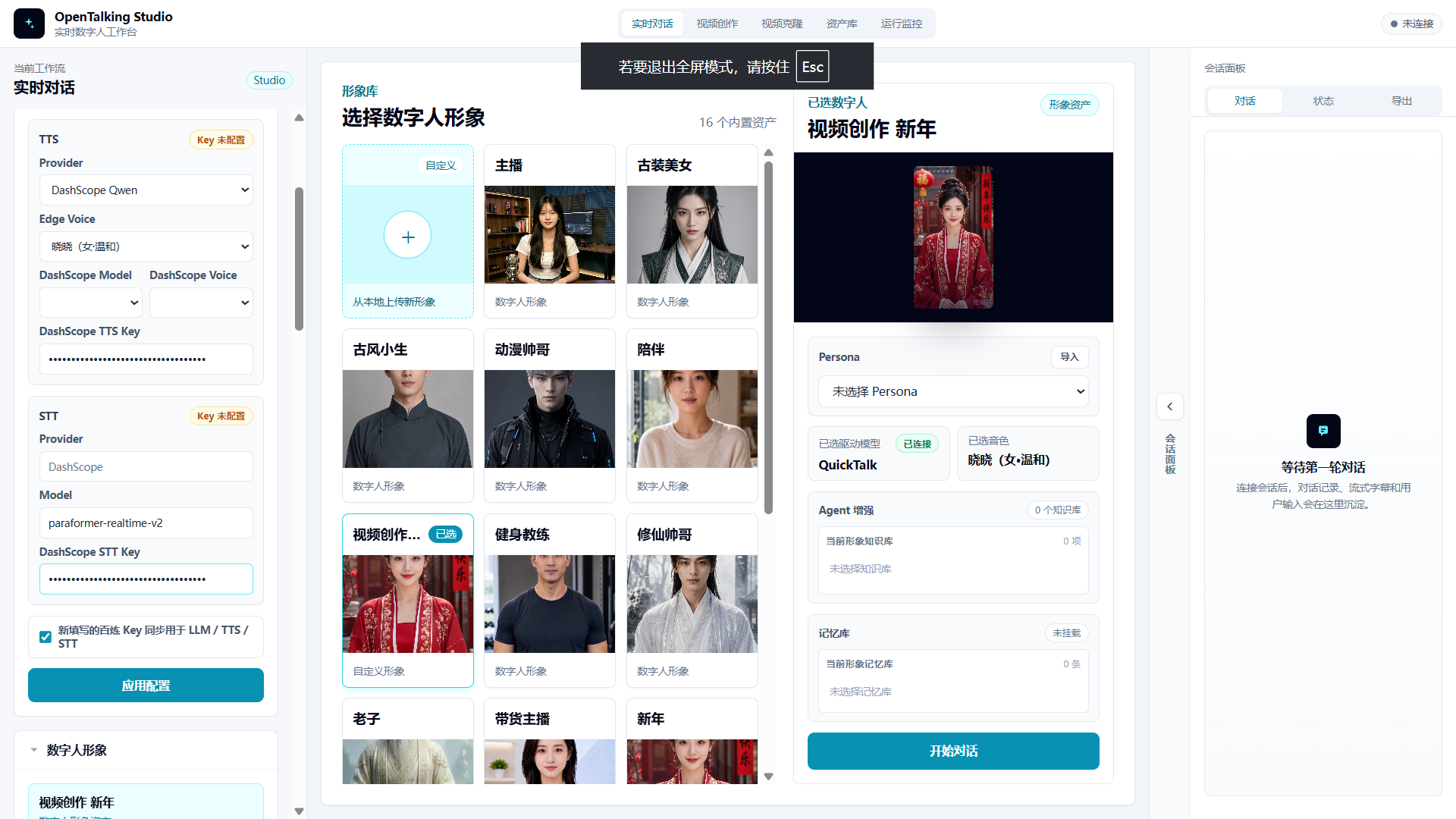
点击“WebUI”后,浏览器会打开 OpenTalking Studio。首次进入时,页面可能显示“未连接”或正在准备资源;等待页面右上角变为“已连接”即可继续。
在左侧“静态配置”区域确认语音和识别服务配置。如果你需要填写自己的服务密钥,在对应输入框填入后点击“应用配置”。
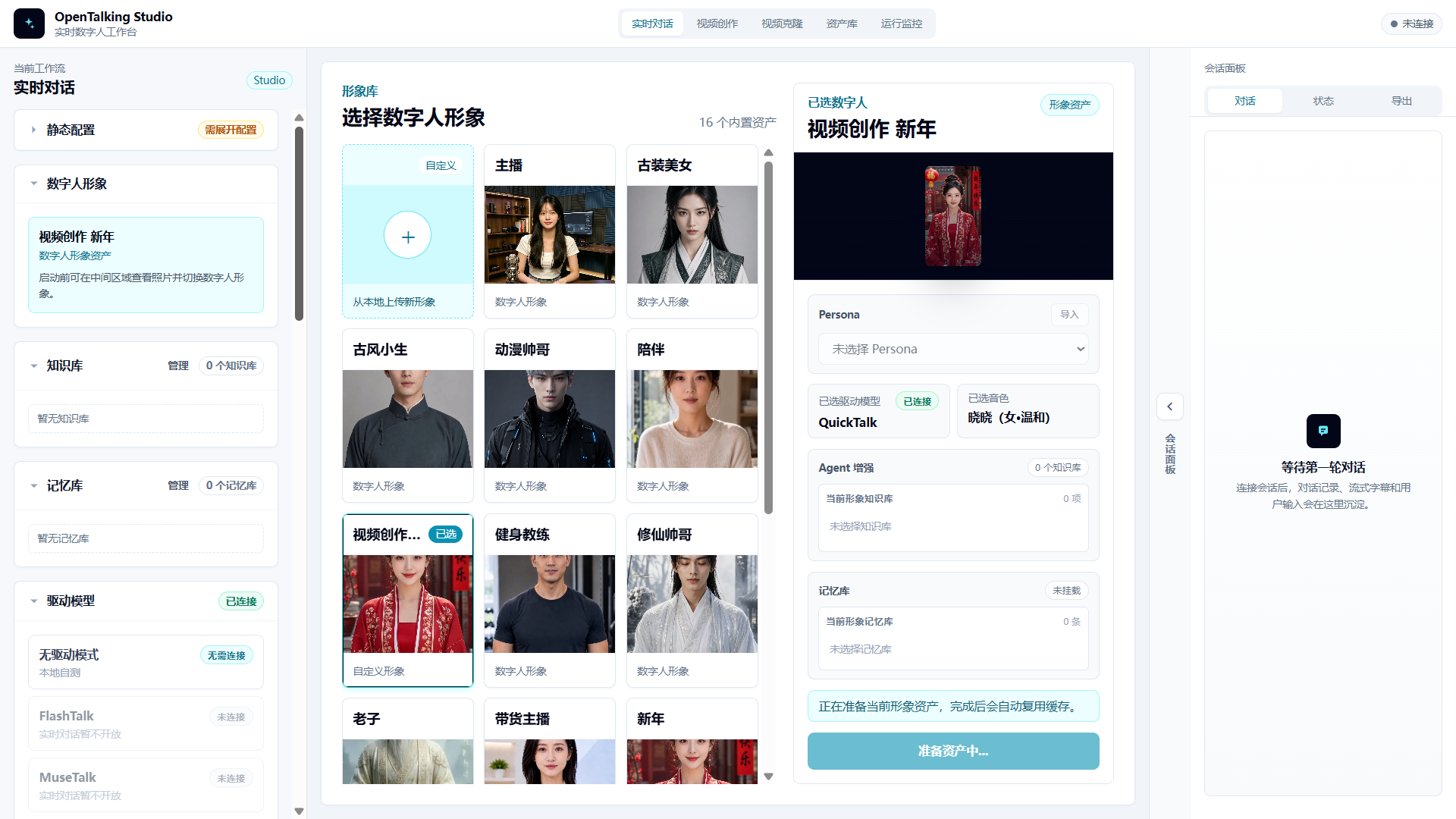
中间“形象库”选择一个数字人形象,右侧确认“已选驱动模型”为 QuickTalk 且显示“已连接”,然后点击“开始对话”。
如果页面提示“正在准备当前形象资产”或按钮显示“准备资产中...”,等待准备完成。首次选择形象时需要生成缓存,后续再次使用会更快。
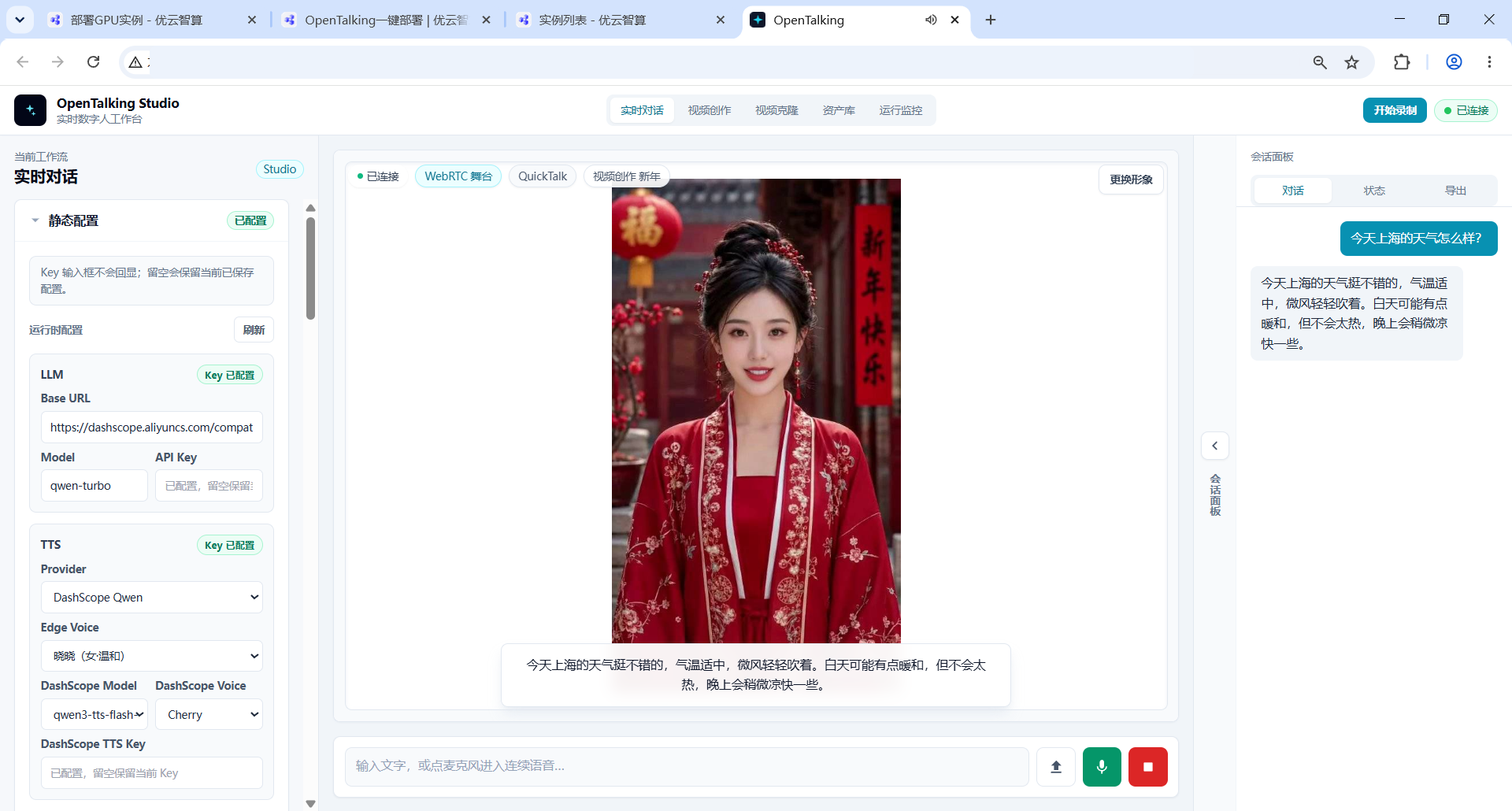
连接成功后,可以在底部输入框输入一句话并发送,也可以点击麦克风按钮进行语音输入。右侧“会话面板”会显示对话记录,画面中会播放数字人回复。
6. 体验视频创作和音色复刻
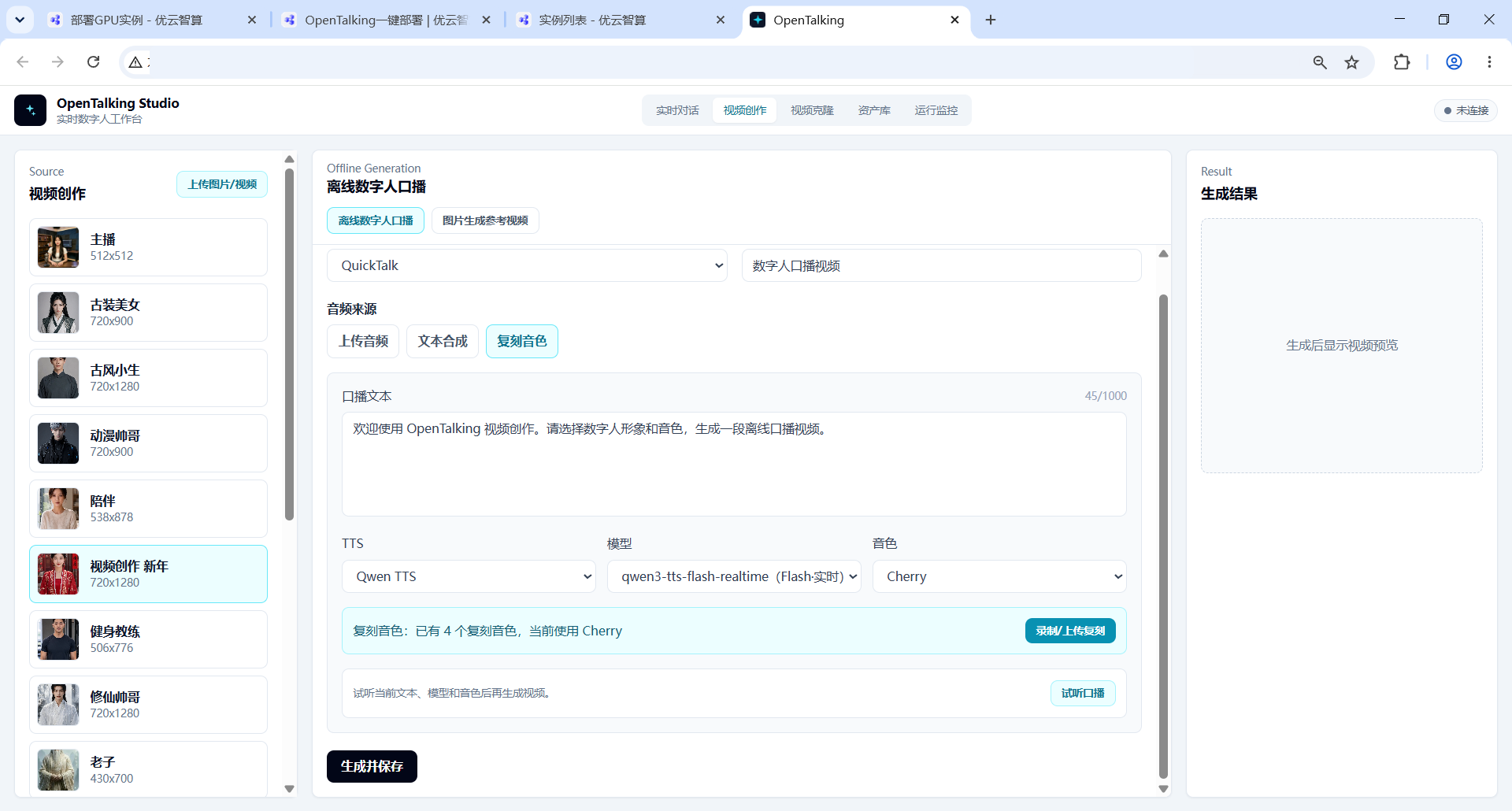
如需生成一段离线口播视频,点击顶部导航中的“视频创作”。左侧选择一个形象,中间选择“离线数字人口播”,模型选择 QuickTalk,任务类型选择“数字人口播视频”。
在“音频来源”中可以选择“上传音频”“文本合成”或“复刻音色”。如果要体验音色复刻,点击“复刻音色”,填写口播文本,选择音色后点击“录制/上传复刻”。
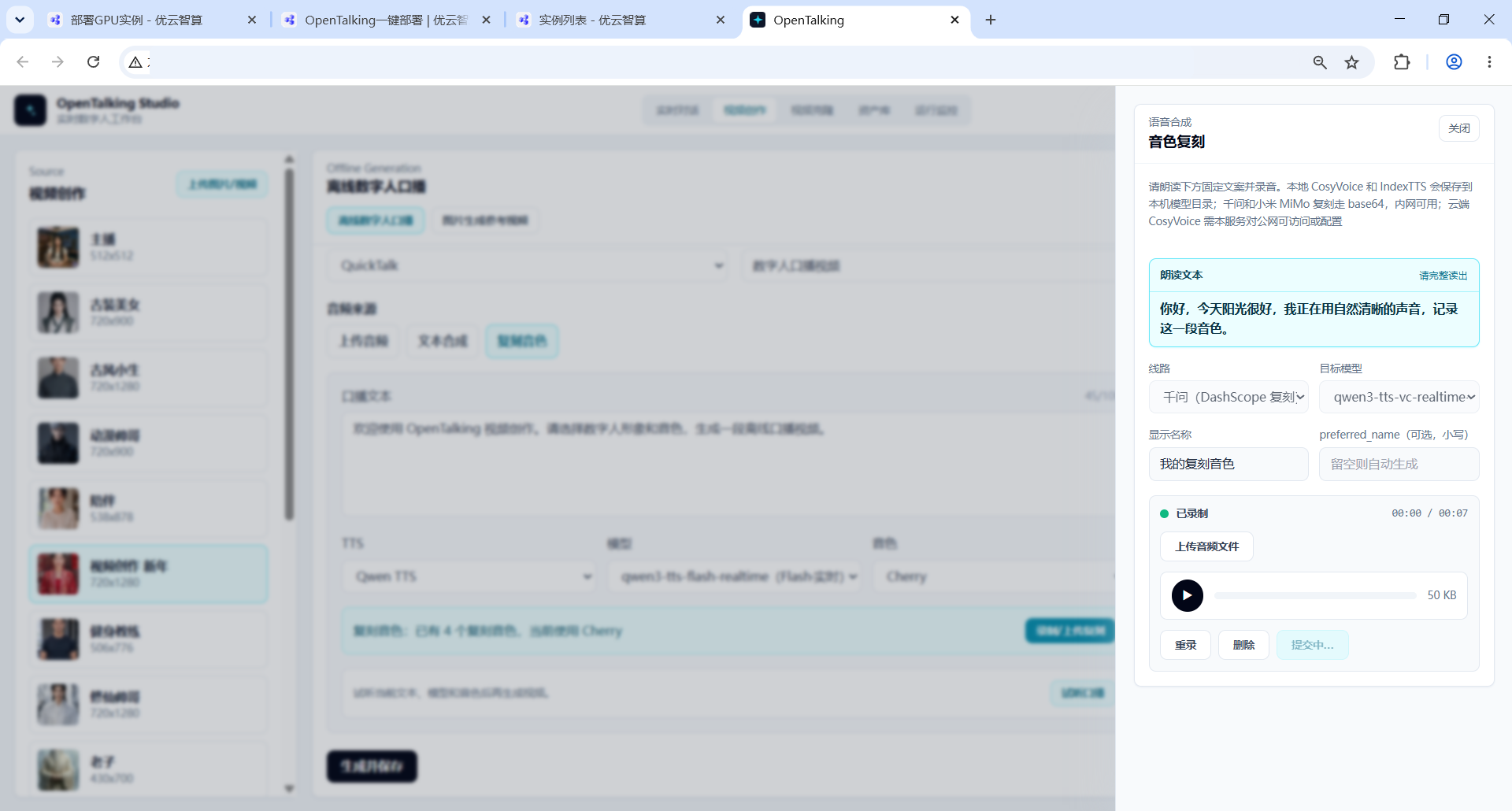
弹出的“音色复刻”面板会给出朗读文本。按提示录制或上传音频文件,确认音频可播放后点击提交按钮,等待复刻任务完成。
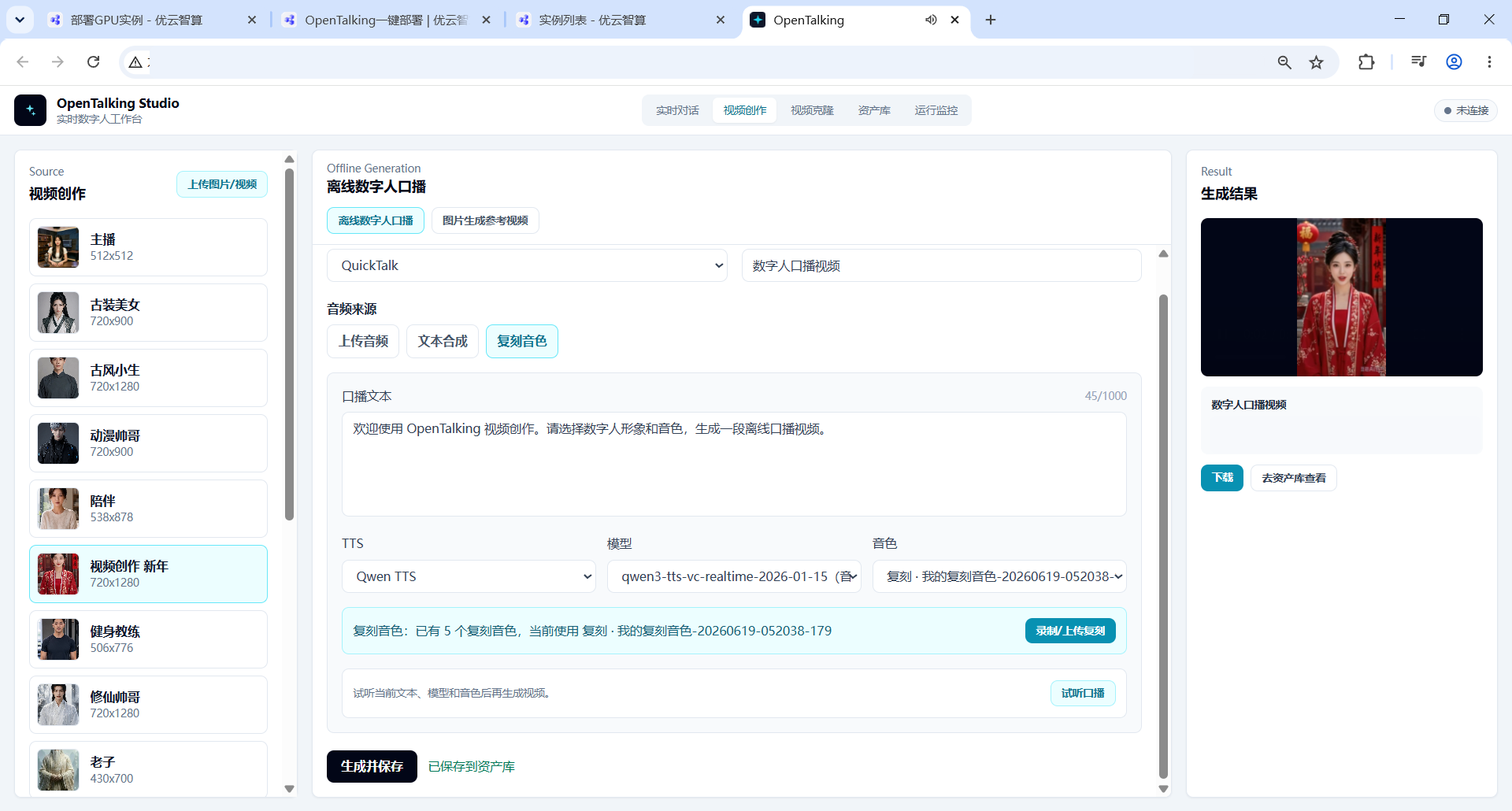
音色复刻完成后,回到视频创作页面。可以点击“试听口播”先确认声音效果,也可以点击“生成并保存”。生成完成后,右侧“生成结果”区域会出现视频预览,并提供“下载”和“去资产库查看”按钮。
7. 常见情况
- 点击“WebUI”后页面短时间空白:先等待实例完成自启动;首次启动和首次准备形象资产都需要一点时间。
- 页面右上角显示“未连接”:等待一会儿后刷新页面;如果仍未连接,回到实例列表确认实例状态是否为“运行中”。
- 找不到入口:在实例卡片右侧点击“WebUI”,不要点击浏览器里的其他历史标签页。
- 语音输入不可用:浏览器可能限制公网页面的麦克风权限,首次体验可以直接使用文本输入。
- 想重新开始:回到实例列表,点击实例右侧“更多操作”,按平台页面提供的选项重启实例。